




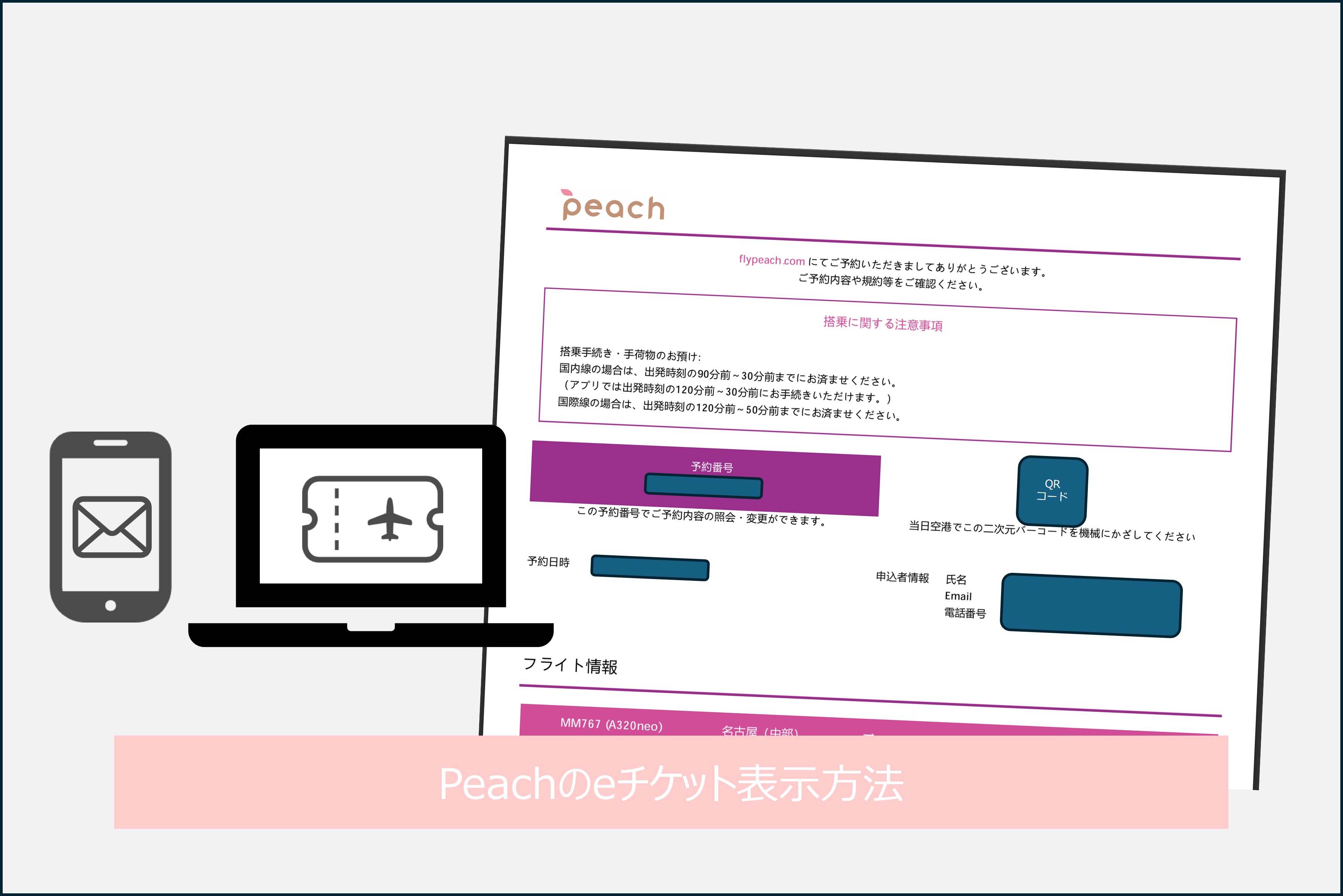
先日ポケモンMegaFestaに行くためにソウルに飛んだ時のこと。
peachで初めて利用したのですが、eチケットどこ?となったので、まとめました。

海外渡航時は、いつもeチケット印刷しています。
peachは予約時のメールか、peachのWebで表示できます。
peachのeチケットの表示方法についてです。
peachのeチケットの表示方法は?
peachのeチケットは、
- 予約完了時のメール
- peachのWeb画面
で表示できます。
見るだけなら、予約時のメールでOK
印刷するならWeb画面の方が印刷しやすいレイアウトです
ちなみに、peachは、搭乗用のQRコードがあれば搭乗手続きに問題はないですし、peachのアプリで予約を読み込んでおけば、印刷は必須ではないです。
が、海外に行くときは念のためでどの国に行く時でも、私はeチケットを印刷して持っています。(ネットが使えないとか、スマホが使えないとか、入国審査が別室になったとか、トラブル回避のため。)
予約完了時のメール
まず、peachのeチケット(らしきもの)は、予約完了時のメールに載っています。
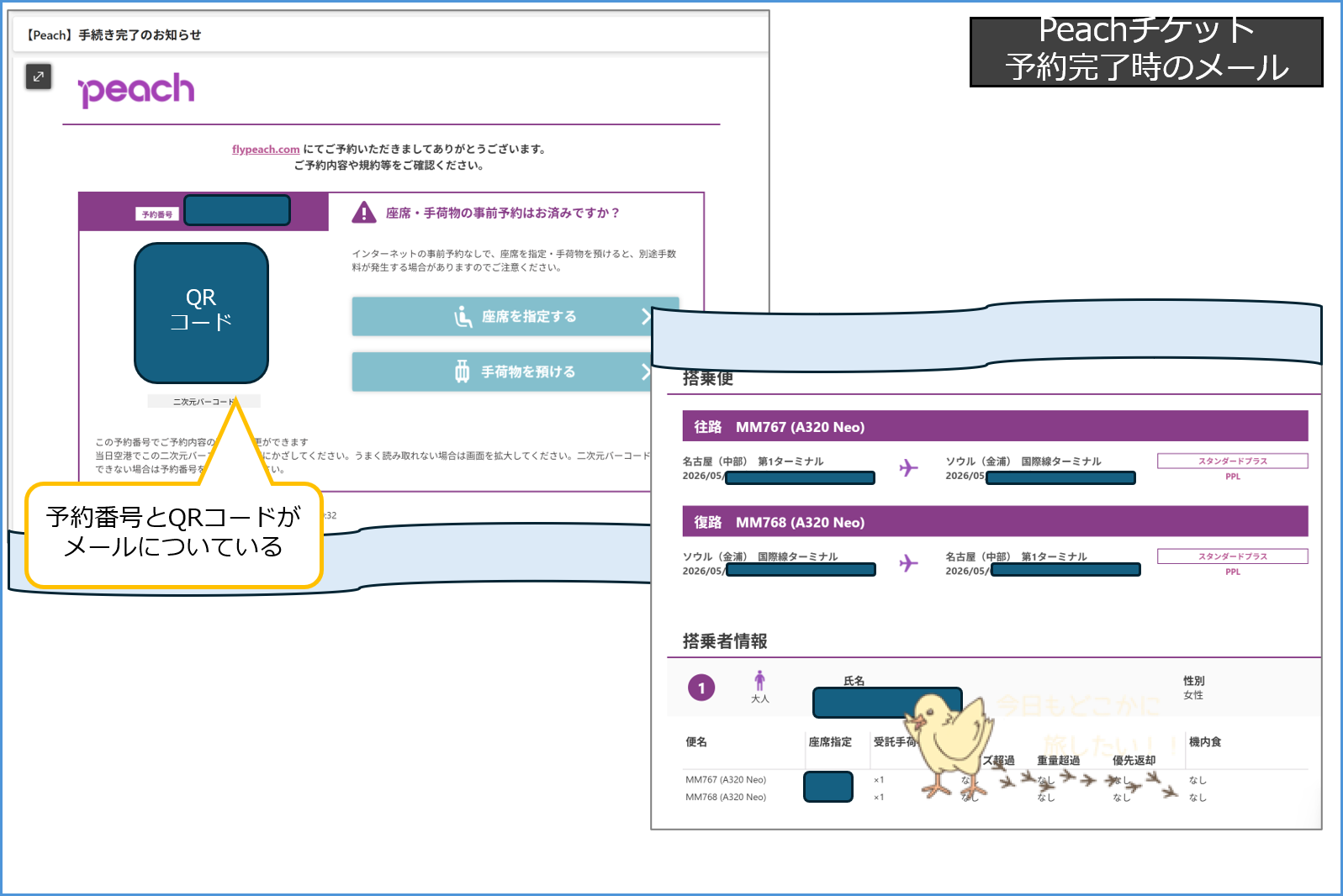
予約番号や搭乗用QRコードのほか、搭乗便のスケジュールや手荷物・座席ルールなどが表示されています。
印刷まではいらないけど、念のための確認に表示できるようにしておきたい、という場合は、これで十分かなと思います。
印刷する場合は、peachのWeb画面の方がおすすめ。
peachのWeb画面
peachのWeb画面だと、印刷レイアウトで表示されます。
peachのWeb画面でeチケットを表示するには、予約番号が必要。
予約番号は、購入完了時のメールに載っています。
購入時にpeachアカウント会員でログインして購入している場合はログインすればOK。
peachのWebサイトを開いて、[予約の確認]タブで、予約番号かpeachアカウント会員でログインします。
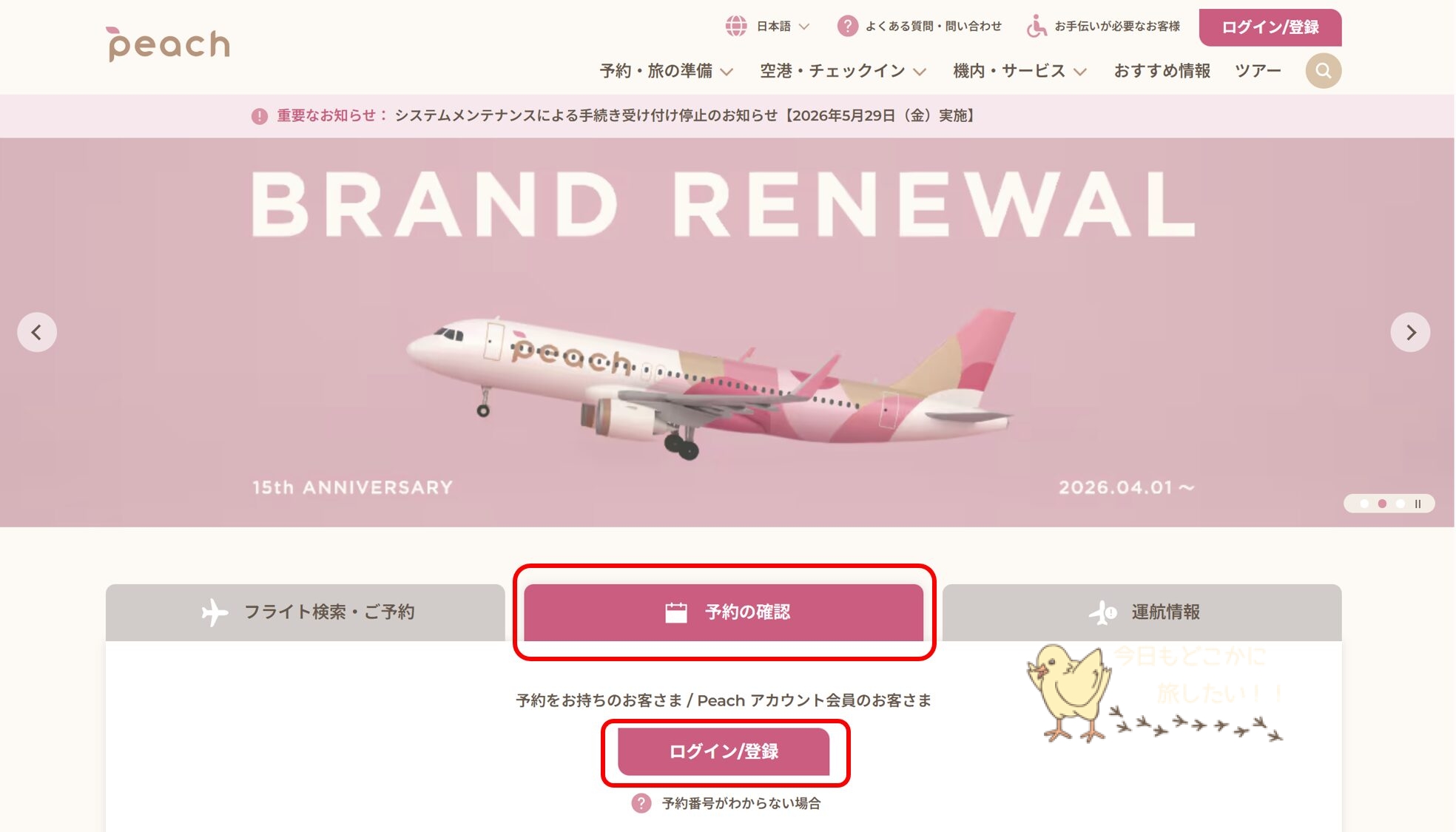
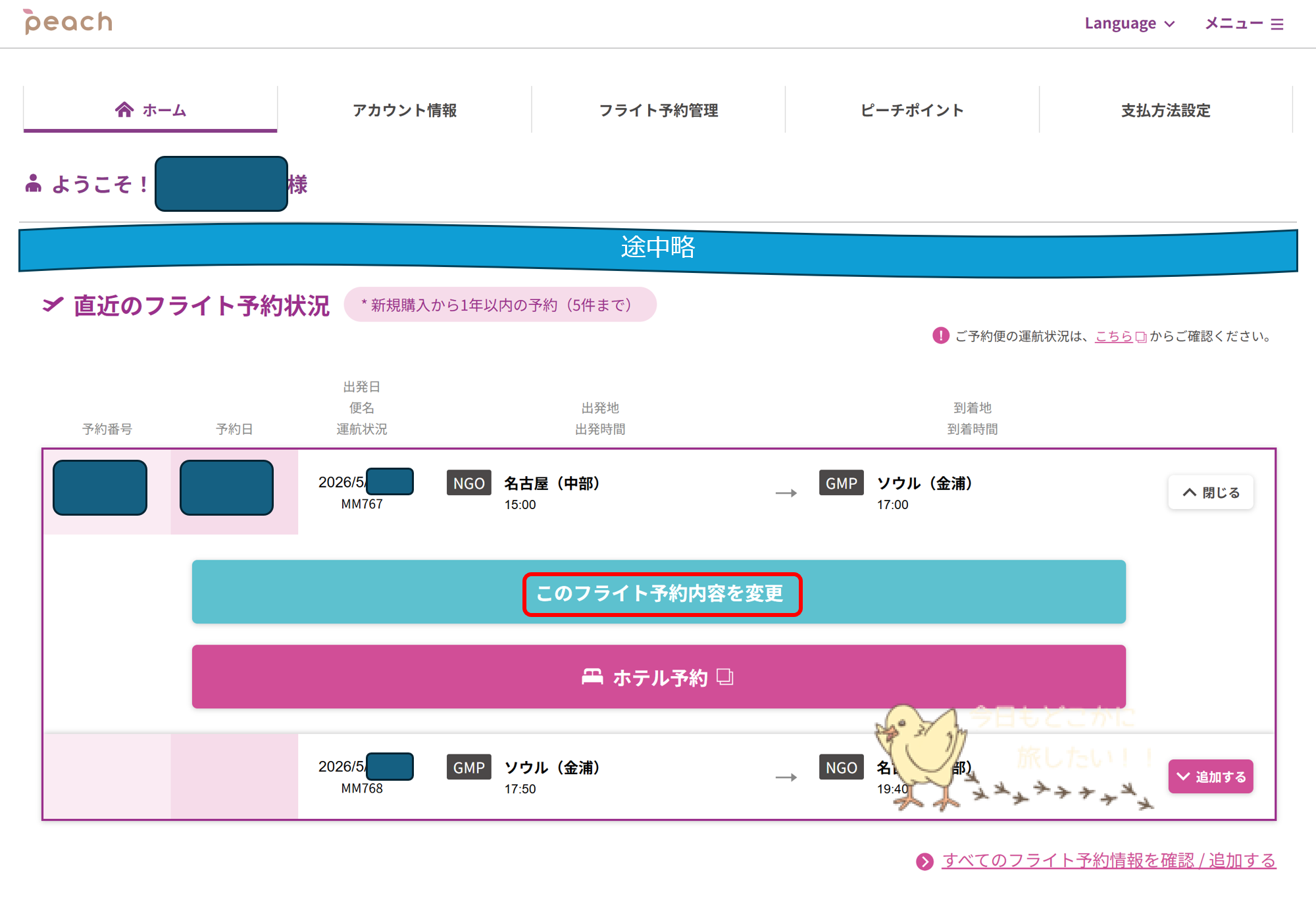
ログインすると、直近の予約が表示されます。
eチケットを表示したいフライトの「このフライト予約内容を変更」を押します。
(”変更”とついているけど、実際には変更せず、旅程を見るだけ)
旅程の内容が開きます。「旅程PDFのダウンロード」ボタンを押します。
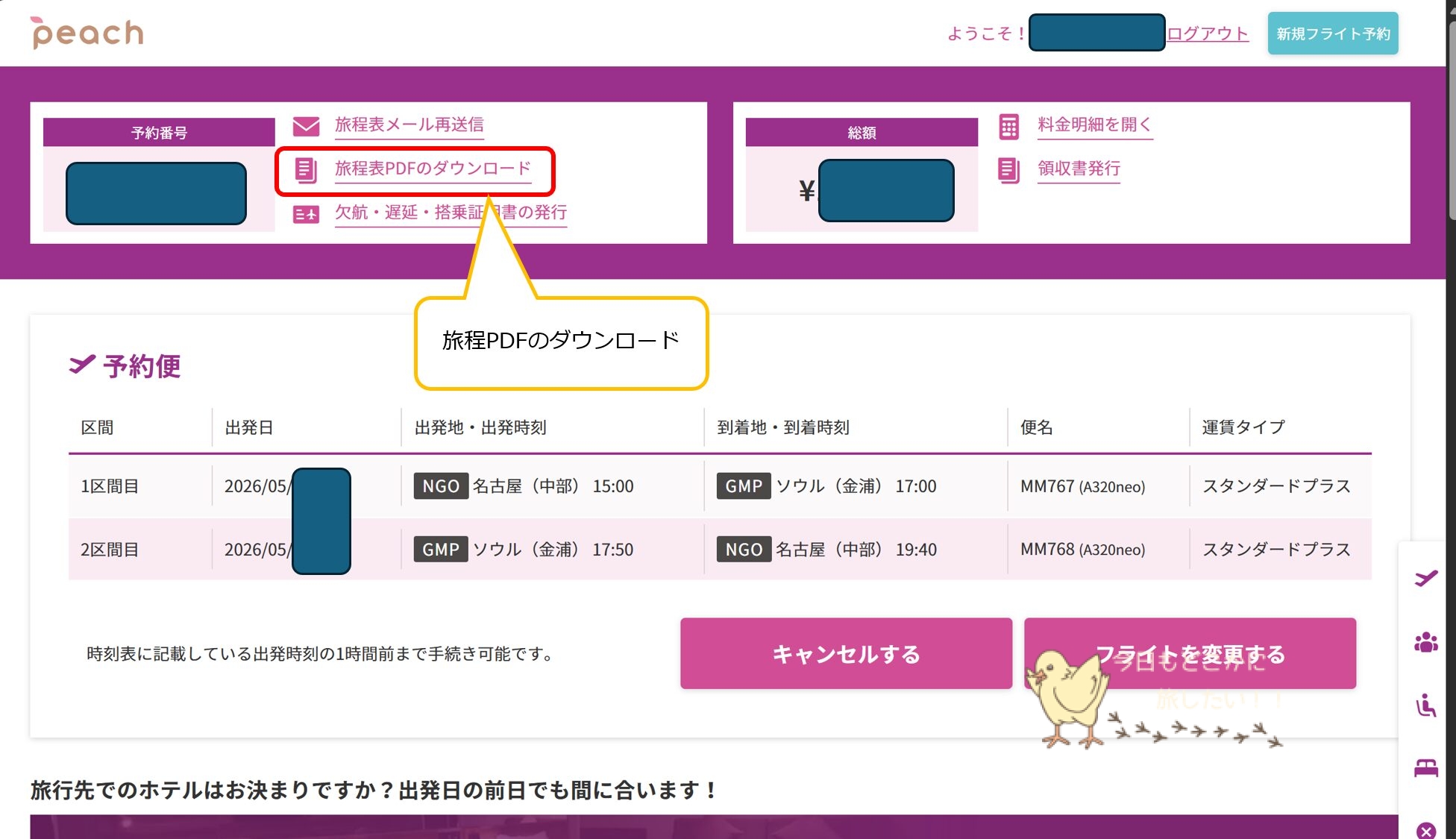
ダウンロードされたPDFを印刷すればOK。
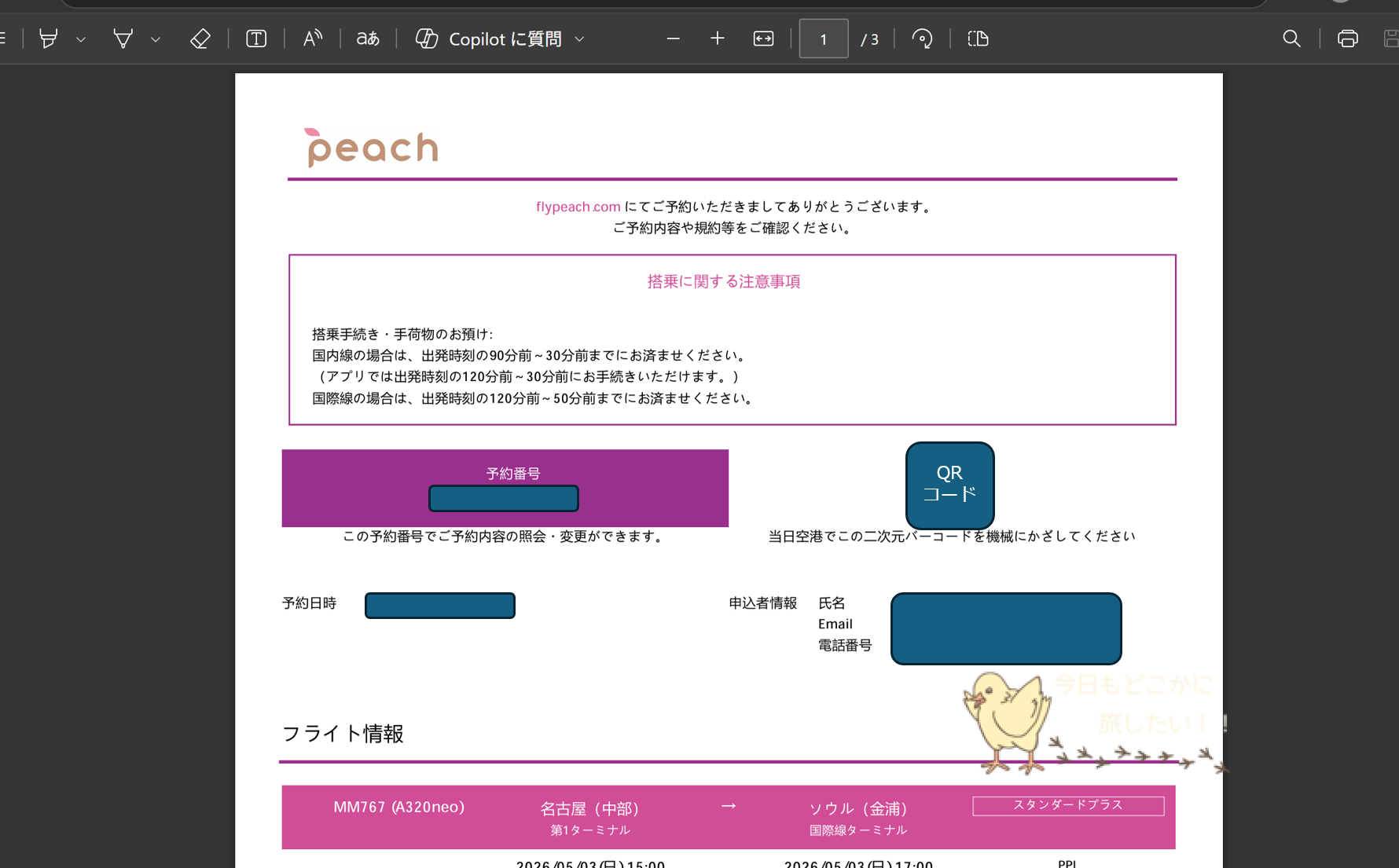
PDFの内容としては、メールと同じで、予約番号や搭乗用のQRコード、荷物・座席ルールなどが書かれています。
私は、Webで開いてPDFを印刷して持っていきました。
まとめ
peachのeチケットの表示方法についてでした。
- 旅程の確認するだけなら、予約完了時のメールやアプリ
- 印刷もしたいなら、peachのWeb画面からPDFダウンロードして印刷
とするのが良いかと思います。
コメント